Topologie-Prüfung
Was macht das Tool Topologie-Prüfung? Wozu wird es eingesetzt?
- überprüft topologische Beziehungen zwischen Objekten gemäß den Vorgaben im XPlan-Standard.
- erleichtert die Erstellung von topologisch korrekten Plänen und die topologische Bearbeitung.
Wie unterscheidet sich es von den Topologie- und Geometrie-Tools in QGIS?
- QGIS bietet eine Vielzahl von Werkzeugen zur topologischen Bearbeitung von Vektordaten (Geometrien validieren/reparieren, Snapping, topologisches Editieren, ...).
- die Topologie-Prüfung des XMAS-Plugins ist als Ergänzung zu den QGIS Bordmitteln gedacht.
- die Topologie-Prüfung erleichtert das Erkennen von topologischen Problemen (im Sinne des XPlan-Standards) vor allem wenn Objekte über mehrere Layer verteilt sind und die Bearbeitung mit QGIS Tools dadurch umständlich wird (z.B. müsste die Prüfung auf geometrische Validität für jeden Layer einzeln durchgeführt werden).
Wie unterscheidet sich es von XPlanValidator?
- Grundsätzlich kann die Prüfung auf geometrische/topologische Korrektheit auch mit dem XPlanValidator durchgeführt werden.
- Die Topologie-Prüfung durch das Plugin bietet jedoch einen vollständig integrierten Arbeitsablauf mit Werkzeuge um etwaige Fehler direkt zu bearbeiten.
Welche Art von Topologie-Verletzungen erkennt das Tool?
- im XPlan-Standard sind unter anderem drei Arten von Topologie-Verletzungen definiert:
- Bereichsverletzung: Objekte liegen nicht vollständig innerhalb des zugehörigen Plans oder Bereichs.
- Überlappung: (Flächenschluss-) Objekte überlagern sich.
- Lücken: (Flächenschluss-) Objekte überdecken nicht den gesamten Bereich oder Plan.
- Details und Erläuterungen zum Thema Topologie finden sie z.B. in den Dokumenten der XPlan-Spezifikation (Konformitätsbedingung, Struktur_und_Konzepte)
Anwendung
Wann wird die Topologie-Prüfung angewendet?
- die Topologie-Prüfung kann jederzeit gestartet werden.
- die Prüfung dauert in der Regel nur wenige Sekunden und kann problemlos auch während der Erstellung oder Bearbeitung von Plänen wiederholt durchgeführt werden.
Wie läuft die Topologie-Prüfung ab?
- Tool über Button im XMAS-Plugin-Panel öffnen.
- Wenn mehrere Pläne geladen sind kann der zu bearbeitende Plan über eine Dropdown-Liste ausgewählt werden.
- Topologie-Prüfung starten mit Klick auf die Schaltfläche "prüfen" im Abschnitt "Topologie".
- während der topologische Prüfung wird ein Fortschrittsbalken und eine Schaltfläche zum abbrechen der Prüfung angezeigt.
- nach Abschluss der Prüfung werden alle gefundene Probleme nach Typ in einer eigenen Registerkarte aufgelistet.
invalide Geometrien
- in dieser Tabelle werden alle invaliden Geometrien aufgeführt (z.B. Selbstüberschneidungen, doppelte Stützpunkte, ...).
- invalide Geometrien können das Ergebnis der Topologie-Prüfung verfälschen!
- Über einen Rechtsklick in einen Tabellenzeile wird dass Kontextmenü aktiviert, die Option
Features filternblendet alle anderen Objekte aus.
Bereichsverletzungen
- ein Objekt dessen Geometrie vollständig oder teilweise außerhalb des zugewiesenen Bereichs oder Plans liegt.
- Spalten in der Registerkarte "Bereichsverletzungen":
- "Feature": Zeigt die ID des Objektes; Linksklick in eine Zelle setzt den Kartenausschnitt auf das betreffende Objekt und das Objekt wird kurzzeitig optisch hervorgehoben.
- "Layer": Zeigt den Namen des QGIS-Layers in dem sich das Objekt befindet; Linksklick in eine Zelle wählt diesen Layer im Layer-Panel aus.
- "Typ": Art des Fehlers, entweder "Plan" oder "Bereich".
- Über einen Rechtsklick in einen Tabellenzeile wird dass Kontextmenü aktiviert, die Option
Features filternblendet alle nicht an der Bereichsverletzung beteiligten Objekte aus. - die Schaltfläche "alle Filter zurücksetzen" entfernt alle etwaigen Filter und alle Objekte des Plans werden wieder dargestellt.
Überlappungen
- zwei Flächenschlussobjekte mit vollständiger oder teilweiser Überdeckung.
- Spalten in der Registerkarte "Überlappungen":
- "Fläche": Linksklick in eine Zelle zentriert und vergrößert den Kartenausschnitt auf die ausgewählte Überlappung, zusätzlich wird der Überlappungsbereich kurzzeitig optisch hervorgehoben.
- "Feature1": Linksklick in eine Zelle zentriert und vergrößert den Kartenausschnitt auf das erste an der Überlappung beteiligten Feature und optische Hervorhebung.
- "Layer1": Linksklick in eine Zelle wählt die betreffende Ebene im Layer-Panel aus.
- "Feature2": Linksklick in eine Zelle zentriert und vergrößert den Kartenausschnitt auf das zweite an der Überlappung beteiligten Feature und optische Hervorhebung.
- "Layer2": Linksklick in eine Zelle wählt die betreffende Ebene im Layer-Panel aus.
- Über einen Rechtsklick in einen Tabellenzeile wird dass Kontextmenü aktiviert, die Option
Features filternblendet alle nicht an der Überlappung beteiligten Objekte aus. - die Schaltfläche "alle Filter zurücksetzen" entfernt alle etwaigen Filter und alle Objekte des Plans werden wieder dargestellt.
Lücken
- der Bereich oder Plan wird nicht vollständig durch Flächenschlussobjekte überdeckt.
- Registerkarte "Lücken" zeigt die Spalte "Fläche". Durch einen Rechtsklick in eine Zelle wird ein Kontextmenü mit folgenden Optionen geöffnet:
- "Zoom": zentriert und vergrößert den Kartenausschnitt auf die ausgewählte Lücke.
- "Hervorheben": kurzzeitige optische Hervorhebung der Lücke.
- "Features filtern": alle nicht an die Lücke angrenzenden Objekte werden ausgeblendet, hilfreich beim editieren von kleinteiligen oder überlagerten Objekten.
- "Ebenen aktivieren": alle Layer die Objekte beinhalten die an der Lücke beteiligt sind werden angezeigt und der Bearbeitungsmodus aktiviert, alle andere Layer werden ausgeblendet.
- "Features selektieren": alle Objekte die an der Lücke beteiligt sind werden als Auswahl des jeweiligen Layers festgelegt.
- die Schaltfläche "alle Filter zurücksetzen" entfernt alle etwaigen Filter und alle Objekte des Plans werden wieder dargestellt.
- wenn die Fläche einer Lücke mit 0.00 m² angegeben wird handelt es sich in der Regel um zwei Liniensegmente mit unterschiedlicher Anzahl an Stützpunkten. Als Beispiel: zwei Objekte die jeweils ein Liniensegment von Punkt A nach Punkt B besitzen. Eines der Objekte weist einen zusätzlichen Stützpunkt C auf, der sich exakt auf der Linie AB befindet. Um diese "Lücke" zu korrigieren muss entweder der Stützpunkt C aus dem Objekt entfernt oder zum anderen Objekt hinzugefügt werden.
Features mit Kurven-Segmenten
- Kurven können bei der Topologie-Prüfungen Fehler verursachen.
- Sollte ein Feature das an einer Topologie-Verletzung beteiligt ist Kurvensegmente besitzen wird dieses durch einen Hinweis
⚠∿in der "id"-Spalte der jeweiligen Tabelle angezeigt.
Helfer

- mit der Schaltfläche
alle Layer editierenwird der Bearbeitungsmodus für alle Layer der aktuellen Plan-Gruppe aktiviert -
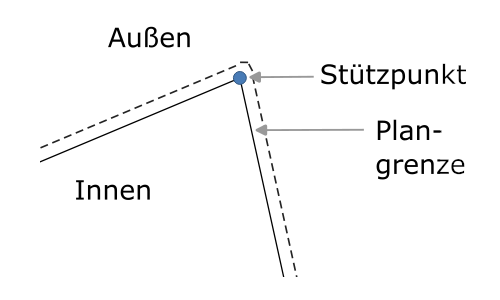
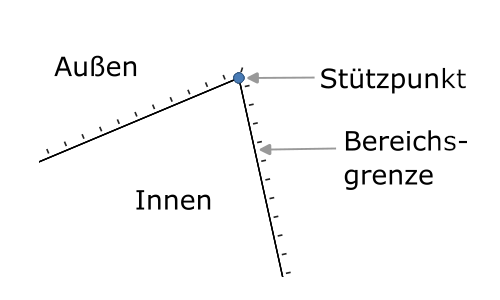
das XMAS-Plugin bietet für alle Layer zwei Arten von Stilen/Visualisierungen an:
- "Standard": klassische Ansicht.
- "Editieren": in dieser Ansicht werden Flächen nicht gefüllt, alle Objekte werden als Linien bzw. Umrisse dargestellt und alle Stützpunkte hervorgehoben.
-
mit der Auswahl
Stützpunkte anzeigenwird der Stil für alle Layer der aktuellen Plan-Gruppe gewechselt.
Werkzeuge
Kurven
- QGIS kann Geometrien die Kurven enthalten darstellen und bearbeiten.
- Allerdings sollte nach Möglichkeit auf die Verwendung von Kurvengeometrien verzichtet werden, da sie bei geometrischen Operationen Probleme verursachen können. Weitere Infos dazu finden Sie z.B. in der Handreichung für Kommunen zur XPlan-konformen Erfassung und Bereitstellung von Flächennutzungsplänen (FNP) in Niedersachsen (Kapitel 4.3.5: Besonderheiten bei der Erfassung von Kurvengeometrien).
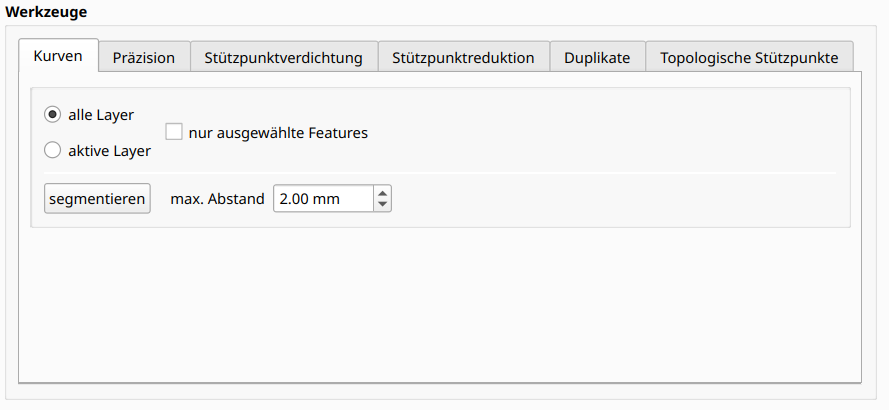
- mit dem Kurven-Werkzeug können die im Plan vorhandenen Kurven in gerade Liniensegmente umgewandelt werden. Durch die Angabe des maximalen Abstands wird festgelegt wie weit die begradigten Liniensegmente von der ursprünglichen Kurve abweichen dürfen. Es handelt sich dabei nicht um den Abstand zwischen den neu erzeugten Stützpunkten sondern um die Distanz zwischen der ursprünglichen Kurve und den neu erstellten geraden Liniensegmenten.
- Features die keine Kurvensegmente enthalten werden nicht verändert.
- Es kann ausgewählt werden ob alle Layer oder nur die aktuell ausgewählten Layer bearbeitet werden sollen und ob alle Features eines Layers oder nur die aktuelle Auswahl bearbeitet werden soll.
- Bei der Aufbereitung existierender Pläne sollte dieses Werkzeug als erster Schritt benutzt werden.
Präzision
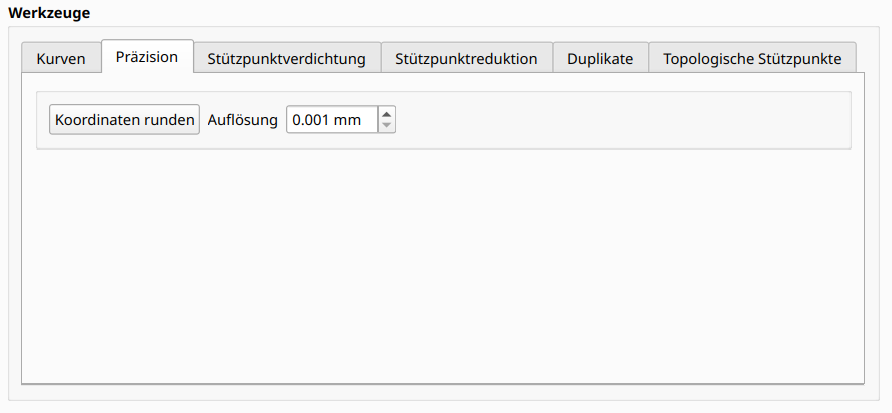
- Mit diesem Werkzeug können die Koordinaten sämtlicher im Plan vorhandener Geometrien auf eine bestimmte Präzision gerundet werden.
- Dadurch können Gleitkomma-Probleme umgangen werden die z.B. bei Berechnungen im Rahmen der Topologie-Prüfung zu Ungenauigkeiten führen können.
- Der voreingestellte Wert von 0.001 mm ist in der Regel ausreichend. Bei der Verwendung von größeren Werten sollte überprüft werden das keine unerwünschten Geometrieänderungen auftreten.
- Besonders im Anschluss and die Umwandlung von Kurven in gerade Liniensegmente ist es sinnvoll die Koordinaten zu runden.
Stützpunktverdichtung
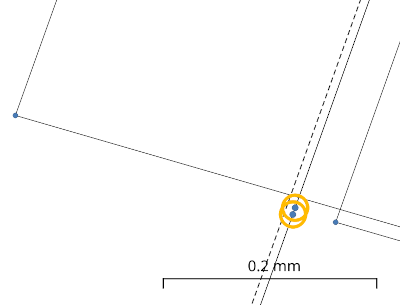
- Bei der Digitalisierung von Plänen ohne Snapping-Unterstützung oder Konvertierung von Plänen zwischen verschiedenen Formaten kann es vorkommen, dass gemeinsame Stützpunkte von Geometrien sich nicht exakt auf der selben Position befinden oder nicht in allen Features vorhanden sind:
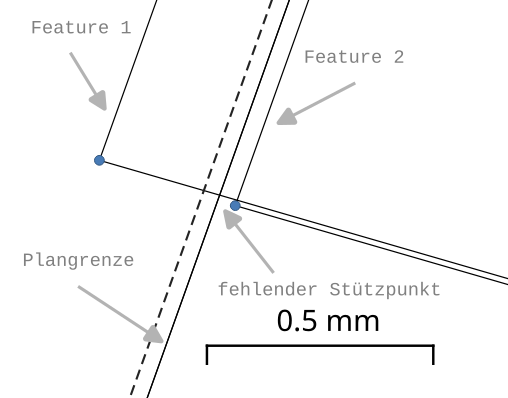
- Diese Probleme können im Sub-Millimeter Bereich auftreten und sind dadurch schwer zu erkennen und durch manuelles editieren nur umständlich zu beheben.
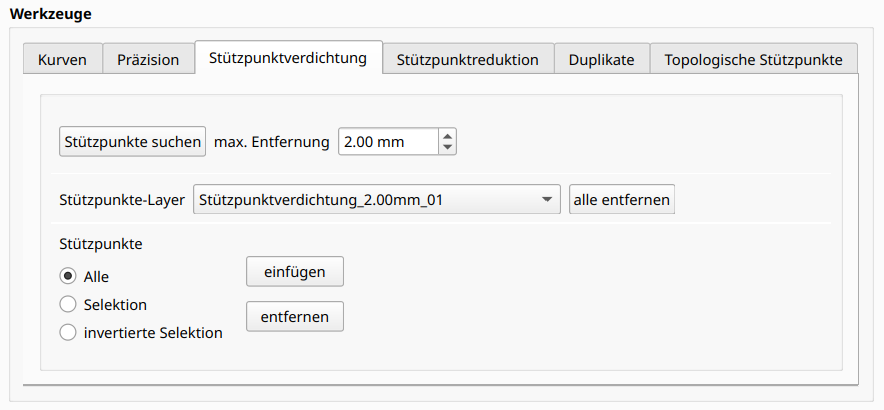
- Das Werkzeug "Stützpunktverdichtung" kann solche fehlenden Stützpunkte finden und ergänzen.
- In einem ersten Schritt werden Positionen auf Liniensegmente gesucht in deren Nähe (Parameter
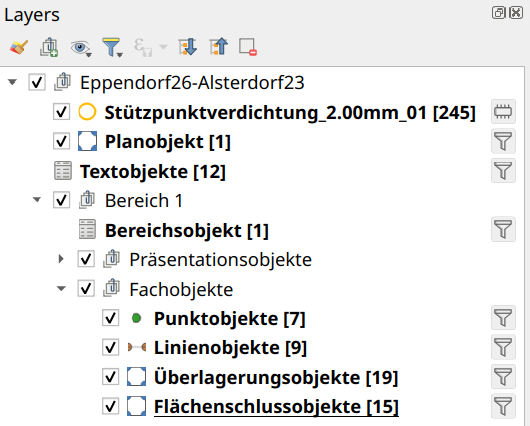
max. Entfernung) sich bereits Stützpunkte befinden. - Alle gefundenen Positionen werden als Layer (
Stützpunktverdichtung_[max. Entfernung]_[fortlaufende Nr.]) in der Plan-Gruppe hinzugefügt und visualisiert. Die Attribut-Tabelle enthält zusätzliche Informationen wie z.B. die Layer und Feature-IDs für jede gefundene Position.
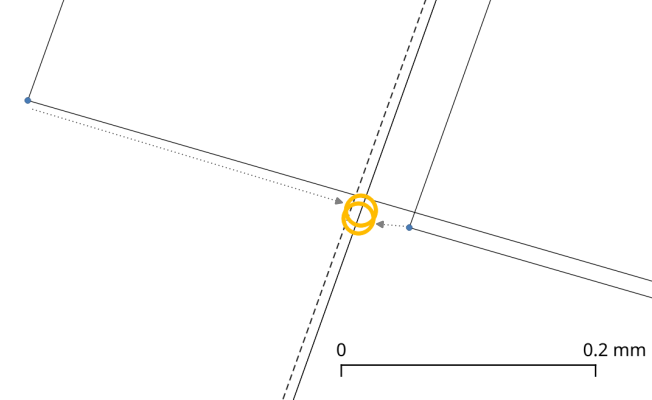
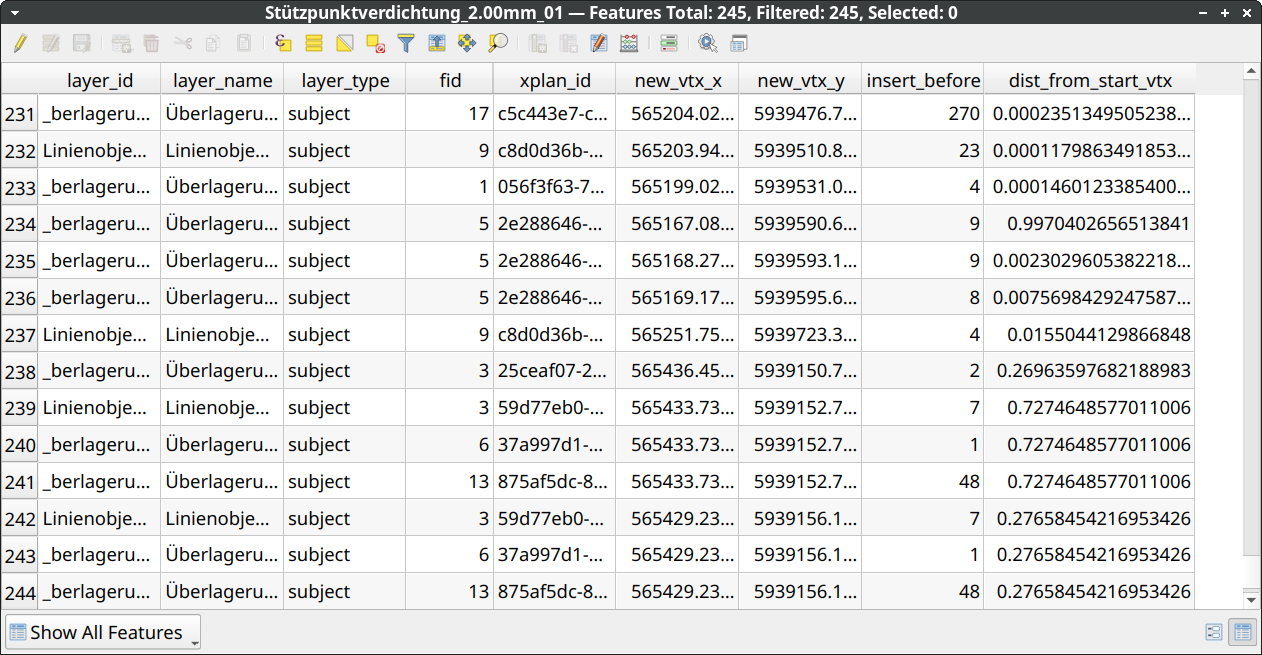
- Die Suche nach Stützpunkten kann wiederholt und mit unterschiedlichen Parametern ausgeführt werden.
- Zum ergänzen von Stützpunkten wird als erstes das gewünschte Suchergebnis über das Dropdown-Menü
Stützpunkte-Layerausgewählt. Anschließend wird festgelegt ob alle bzw. nur die ausgewählten oder nur nicht ausgewählte Positionen eingefügt werden sollen. - Über die Schaltflächen
einfügenwerden die Stützpunkte in den Geometrien ergänzt. Die Schaltflächeentfernenstellt den Ursprungszustand wieder her.
- Um alle Suchergebnisse im aktuellen Plan zu löschen benutzen sie die Schaltfläche
alle entfernen
Stützpunktreduktion
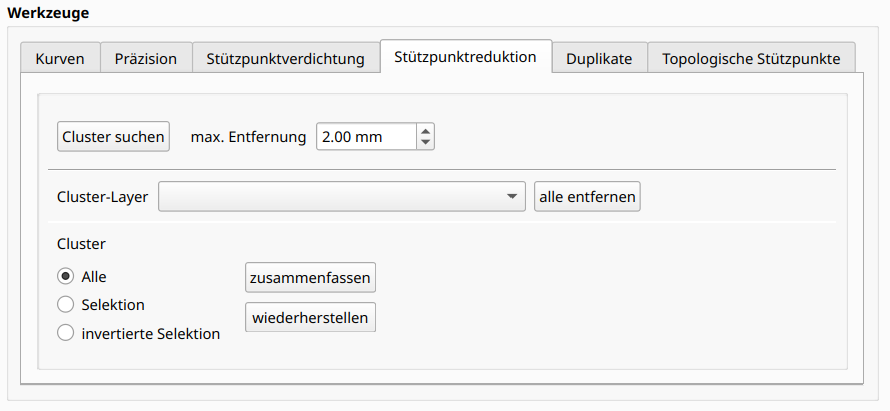
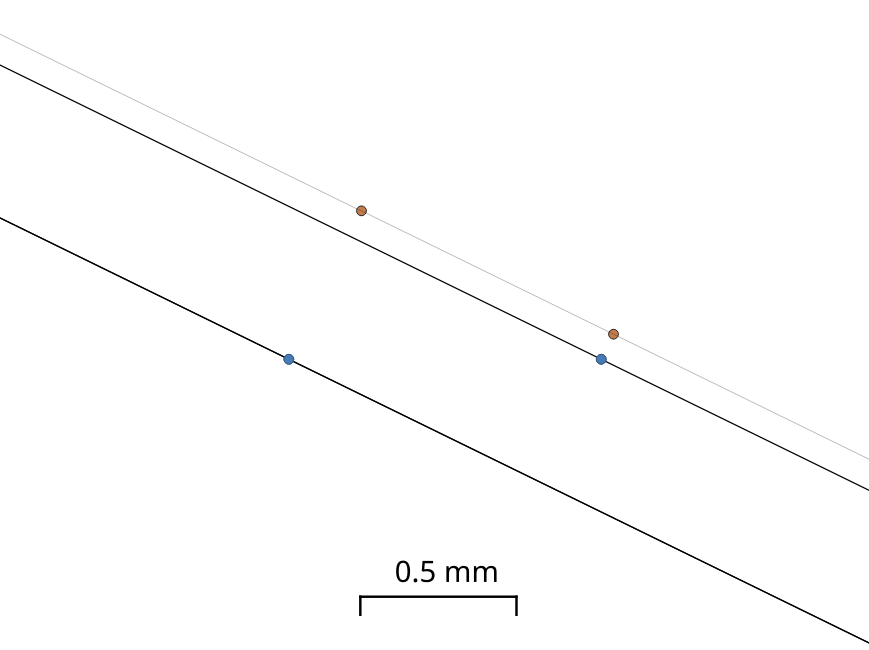
- In den XPlan Konformitätsbedingungen ist festgelegt, dass Koordinaten mit einem euklidischen Abstand von weniger als 2 mm als identisch betrachtet werden.
- Das Werkzeug Stützpunktreduktion findet Stützpunkt-Gruppen/Cluster in denen der Abstand zum nächstgelegenen Stützpunkt eine max. Entfernung nicht überschreitet und kann die Stützpunkte eines Clusters auf eine gemeinsame Koordinate verschieben.
- Die Festlegung an welche Koordinate die Stützpunkte eines Clusters verschoben werden läuft nach folgenden Regeln ab:
- höchste Priorität haben Stützpunkte die zum Planobjekt gehören
- an zweiter Stelle stehen Stützpunkte die zu einem Bereichsobjekt gehören
- sind keine oder mehrere Stützpunkte aus einem Plan- oder Bereichsobjekt im Cluster vorhanden wird das Feature mit der niedrigsten FID (QGIS-Feature-ID) ausgewählt
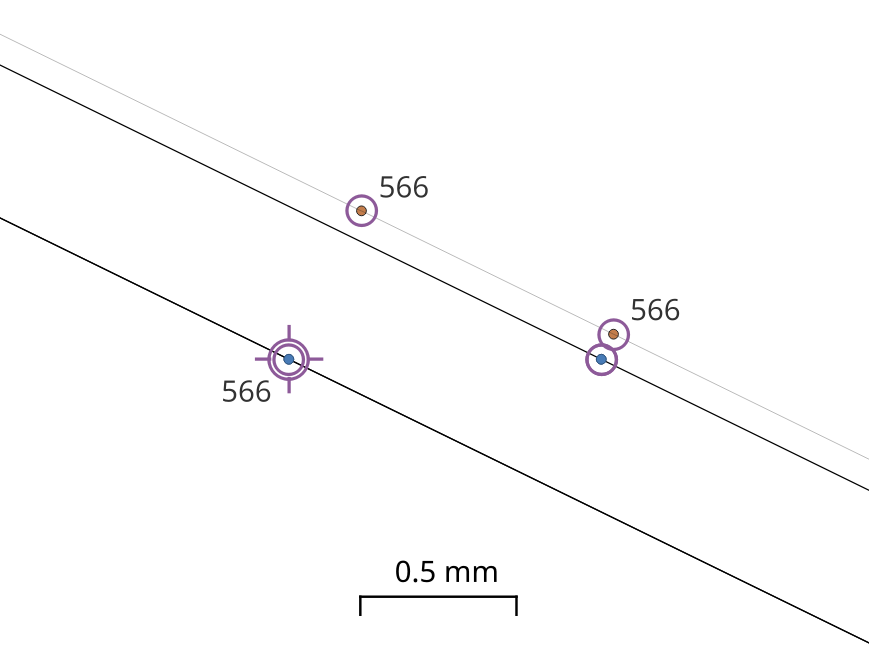
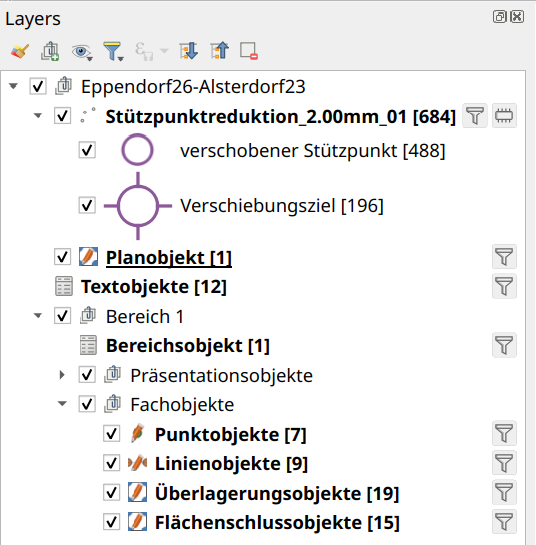
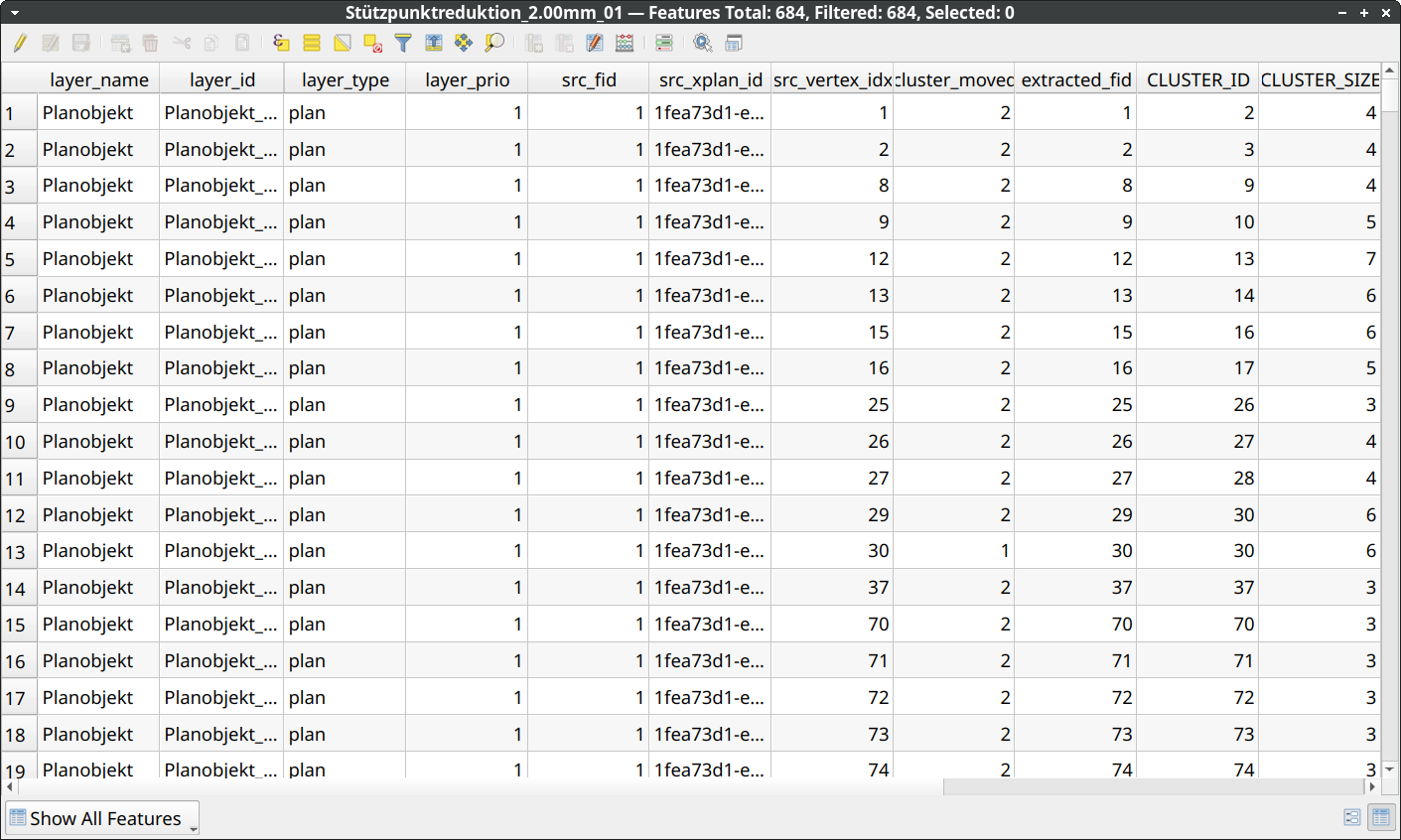
- Die Vorgehensweise des Werkzeugs ist ähnlich zum Werkzeug Stützpunktverdichtung: Cluster werden gesucht und das Ergebnis als Layer hinzugefügt. Anschließend kann im Ergebnislayer eine Auswahl getroffen werden und die Stützpunkte eines Clusters können verschoben bzw. die Operation rückgängig gemacht werden.
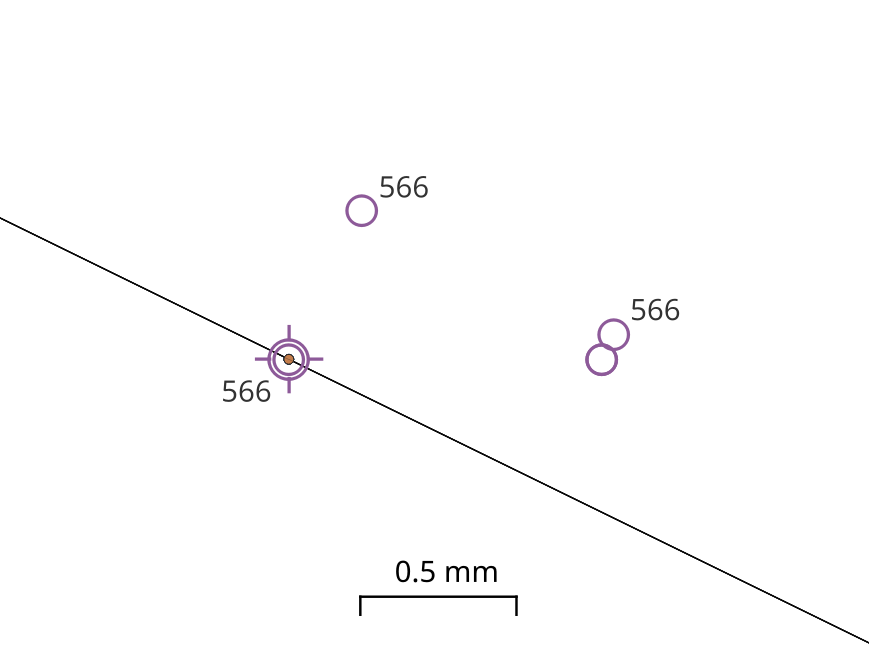
- In der Regel ist es sinnvoll die Stützpunktreduktion im Anschluss an die Stützpunktverdichtung durchzuführen.
Duplikate
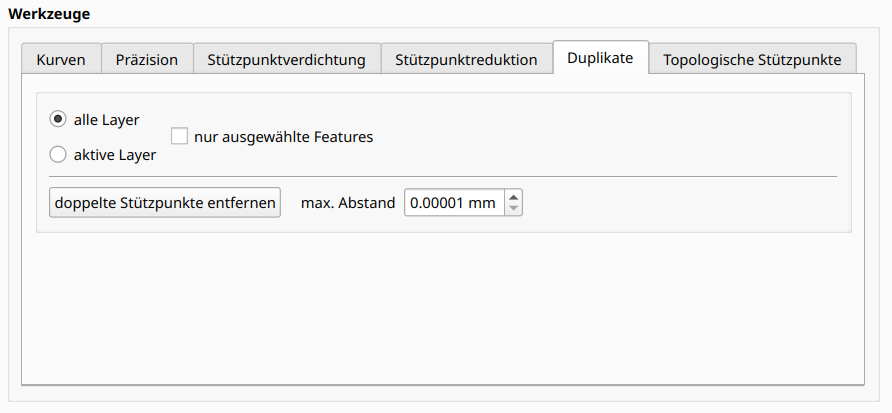
- Mit diesem Werkzeug werden doppelte Stützpunkte innerhalb der Geometrie eines Features entfernt.
- Über
max. Abstandwird festgelegt ab welchem Abstand zwei Stützpunkte als identisch angesehen werden.
Topologische Stützpunkte
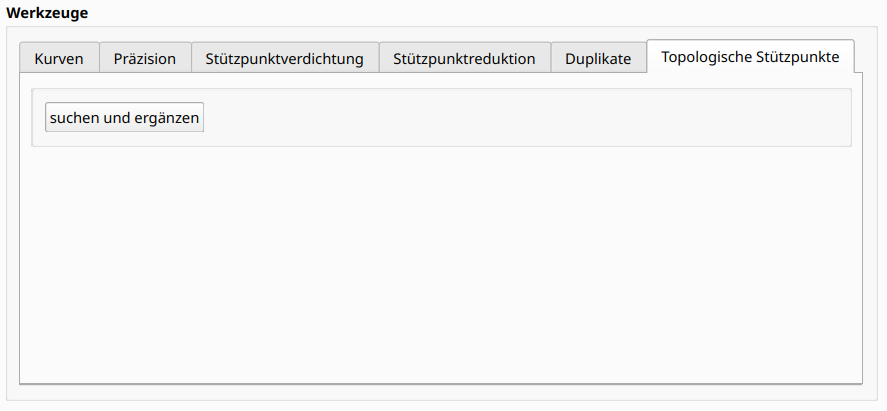
- Das Werkzeug
Topologische Stützpunktestellt sicher, dass Geometrien deren Segmente sich ganz oder teilweise überlagern in diesen Bereichen identische Stützpunkte aufweisen